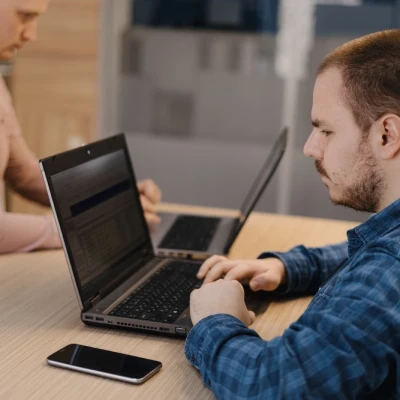
Dacă o aplicație nu răspunde la tastatură, problema poate fi legată de fereastra activă, de o casetă de dialog ascunsă, de scurtături sau de accesibilitatea aplicației. Înainte să o închizi forțat, verifică dacă programul așteaptă o confirmare într-o altă fereastră. O casetă modală poate bloca restul interfeței până când alegi o opțiune, iar aceasta poate fi ascunsă în spatele ferestrei principale.
Apasă Alt+Tab pentru a vedea ferestrele deschise și selectează dialogul care pare să aparțină aplicației. Încearcă Tab pentru a parcurge elementele interactive și Enter sau Space pentru a activa butonul focalizat. Dacă focusul nu este vizibil, caută în setările sistemului opțiuni pentru indicatorul cursorului de text sau pentru evidențierea focalizării. Nu apăsa combinații la întâmplare când documentul nu este salvat, fiindcă unele pot închide sau modifica conținutul.
Verifică dacă aplicația are focus
Dă clic o dată într-o zonă editabilă și testează o tastă sigură, cum ar fi o săgeată într-un câmp de text fără conținut important. Dacă tastarea ajunge în alt program, fereastra dorită nu are focus. Unele aplicații cer un clic în editor înainte ca scurtăturile să funcționeze. Verifică dacă există un câmp de căutare activ sau un meniu deschis care primește tastarea în locul documentului.
Dacă aplicația răspunde la unele taste, dar nu la altele, verifică layout-ul activ și starea tastelor de modificare. O tastă Ctrl blocată fizic sau o tastă Fn într-un mod special poate schimba comportamentul comenzilor. Testează tastatura într-un editor simplu și în alt program. Dacă problema apare peste tot, inspectează conexiunea, bateria sau layout-ul; dacă se limitează la o singură aplicație, caută setările și scurtăturile acesteia.
Folosește navigarea fără mouse
În multe interfețe, Tab mută focusul înainte, iar Shift+Tab îl mută înapoi. Săgețile navighează uneori între opțiuni, iar Space selectează o casetă. Enter activează butonul implicit, iar Escape închide anumite meniuri sau dialoguri. Comportamentul variază, așa că urmărește indicatorul vizual de focus și evită să confirmi acțiuni necunoscute.
Pe Windows, accesul la meniu poate fi disponibil prin tastele Alt și săgeți; în alte sisteme există comenzi echivalente. Cititoarele de ecran și funcțiile de control prin tastatură pot oferi alternative suplimentare. Activează funcțiile doar dacă ai nevoie și verifică modul de oprire, deoarece cititorul de ecran poate schimba interpretarea tastelor. Pentru o aplicație web, încearcă să reîncarci numai după ce ai salvat textul într-un loc sigur.
Verifică permisiunile și modul de compatibilitate
Unele programe nu primesc comenzi de la instrumente care rulează cu niveluri de permisiune diferite. Dacă folosești un utilitar de remapare sau automatizare, verifică dacă este autorizat și compatibil. Nu oferi privilegii suplimentare fără să înțelegi motivul. Actualizările recente pot modifica comenzile rapide sau suportul pentru tastatură, deci verifică setările aplicației și notele de versiune dacă problema a apărut imediat după o actualizare.
Într-un browser, testează în altă filă sau într-o fereastră privată numai dacă acest lucru nu expune date. Extensiile pot intercepta scurtături. Dezactivează temporar extensiile suspecte, una câte una, și retestează. În aplicațiile desktop, închiderea și redeschiderea pot ajuta, dar salvează mai întâi munca și verifică dacă există procese care încă rulează.
Recuperează munca și documentează problema
Dacă aplicația pare blocată complet, așteaptă puțin și verifică indicatorul de activitate înainte să o închizi. Încearcă o salvare prin meniu sau scurtătura cunoscută, dacă interfața mai răspunde. Caută copia automată sau istoricul de versiuni după redeschidere. Nu șterge fișiere temporare cât timp nu știi dacă programul le folosește pentru recuperare.
Notează aplicația, sistemul, tastatura și combinațiile care nu funcționează, împreună cu pașii care reproduc problema. O captură de ecran poate arăta focusul sau dialogul ascuns. Dacă problema se repetă după repornire și apare doar în acea aplicație, trimite aceste detalii suportului sau consultă documentația accesibilă. Această verificare separă o problemă de focus de una de hardware și ajută la alegerea unei soluții fără să pierzi munca nesalvată.